


Avogadro adalah software kimia gratis, open source, tersedia dalam berbagai paltform sistem operasi merupakan editor molekul yang dirancang untuk digunakan secara fleksibel dalam kimia komputasi, pemodelan molekul, bioinformatika, ilmu material, dan bidang terkait lainnya. Avogadro yang tersedia dapat dijalankan pada sistem Windows, Linux, dan Mac OS X. Kode sumber sumber tersedia di bawah GPL GNU. Menurut saya aplikasi ini sangat bagus dengan kelebihan ukuran filenya sangat kecil (tidak lebih dari 10 MB). Tampilan yang bagus dan sudah bisa dihandle oleh perangkat keras kebanyakan sekarang.
Apa yang dapat dilakukan
Avogadro?
Dapat melakukan
pengunduhan secara langsung dari PDB (protein data bank) atau PubChem
(database dari molekul kimia dan aktivitasnya terhadap
uji biologis)
Inovatif
“auto-optimation”, alat yang memungkinkan Anda untuk terus membangun dan
memodifikasi, selama optimasi mekanika molekular.
Antarmuka untuk banyak
paket komputasi umum.
Plugin yang memungkinkan
Avogadro untuk diperpanjang dan disesuaikan.
Embedded interpreter
Python.
Terjemahan tersedia
dalam 19 bahasa lebih, termasuk antar muka juga sudah bisa berbahasa Indonesia,
tersisa hanya beberapa bagian saja yang belum dialihbahasakan.
Cross-Platform: Molekul
pembangun / editor untuk Windows, Linux, dan Mac OS X.
Intuitif: Dibangun untuk
dapat digunakan dengan mudah bagi mahasiswa dan peneliti lebioh lanjut.
Cepat: Mendukung
multi-threaded rendering dan komputasi.
Extensible: Plugin
arsitektur bagi pengembang, termasuk rendering, tool interaktif, perintah, dan
skrip Python.
Fleksibel: Fitur
OpenBable yang dapat digunakan untuk impor file-file kimia lain, input untuk
beberapa paket kimia komputasi, kristalografi, dan biomolekul. (http://urip.wordpress.com/2011/06/11/avogadro-software-kimia-gratis-untuk-edit-molekul/ )
Nah sekarang saya akan
memberikan informasi tentang cara menggunakan aplikasi avogadro.
Pertama adalah buka
aplikasi avogadro, maka akan muncul tampilan seperti dibawah ini.

Jika Background hitam
kurang menarik bagi Anda, Anda bisa mengganti Background tersebut. Caranya
adalah View menu → set
background color. Pilih warnayang Anda kehendaki.
Untuk memulai membuat
bentuk molekul, cara yang pertama adalah klik tool settings. kemudian pada kolom Element kita ambil atom karbon, pada Bond Order pilih single, kemudian klik pada layar gambar, tahan dan geser hingga terbentuk ikatan antar atom. Maka akan muncul
tampilna seperti di bawah ini.
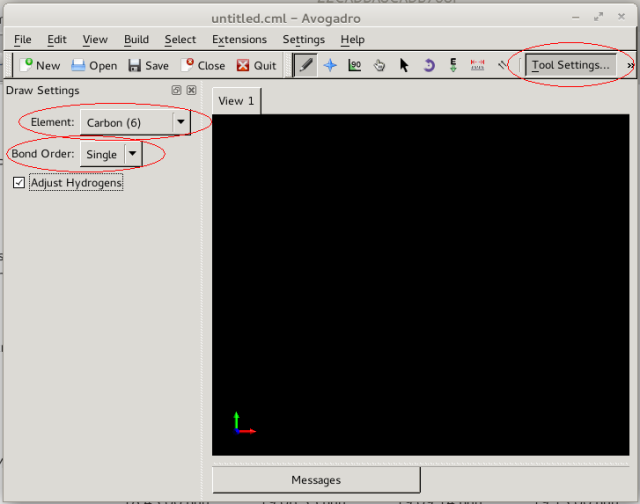

Apabila atom yang kita inginkan tidak ada pada list, maka kita dapat klik other untuk memunculkan tabel periodik unsur dan memilih atom yang kita inginkan dengan meng-klik atom tersebut.

Langkah selanjutnya adalah, pilih ball and stick pada display types. Dan tentukan molekul apa akan Anda gambar. Semisal saya inggin mencoba menggambar 6 buah atom C. Maka pada draw Settings, saya memilih atom pusat C, kemudian saya menginginkan antar C berikatan tunggal maka bond Order adalah single. Gambar molekul pada lembar kerja.
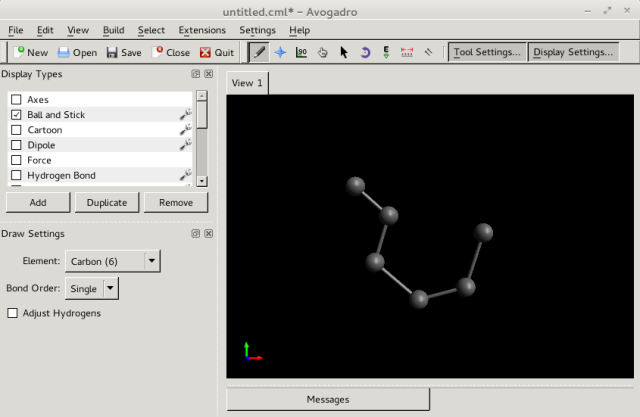
Selanjutnya pilih atom oksigen dan gambarkan 6 atom oksigen seperti pada gambar berikut :

selanjutnya pilih atom hidrogen dan gambarkan seperti pada gambar berikut :
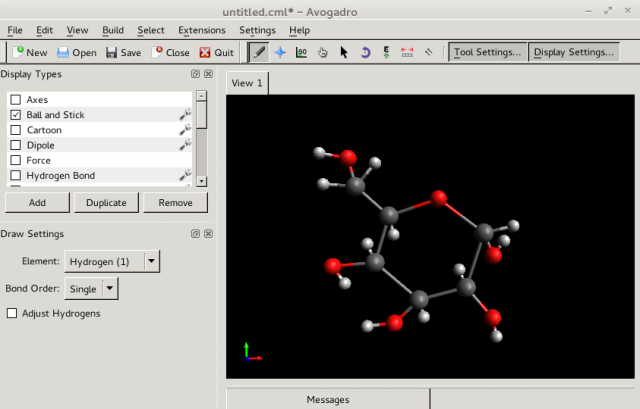
Dan selesai. jadilah satu molekul glukosa yang terdiri dari atom karbon, oksigen dan hidrogen.
 fungsi ikon ini adalah untuk membuat molekul serta membuat ikatan diantara atom-atom pada ruang gambar
 fungsi ikon ini adalah untuk merotasi desain molekul yang kita buat
 fungsi ikon ini adalah untuk melihat sudut kemiringan molekul secara vertikal dan horisontal
 fungsi ikon ini adalah untukmerotasi desain molekul pada gerakan yang bebas
 fungsi ikon ini adalah untuk menjalankan animasi rotasi ke berbagai arah sesuai dengan garis arah mouse
 fungsi ikon ini adalah untuk merotasi desain molekul yang kita buat
 fungsi ikon ini adalah untuk merotasi desain molekul yang kita buat ke beberapa arah
selanjutnya pilih atom hidrogen dan gambarkan seperti pada gambar berikut :
Dan selesai. jadilah satu molekul glukosa yang terdiri dari atom karbon, oksigen dan hidrogen.
Selanjutnya setelah molekul sudah kita buat, kita juga bisa memanfaatkan toolbar dari aplikasi ini untuk melihat secara lebih detil dari atom yang kita buat dengan penjelasan masing-masing toolbar sebagai berikut :
fungsi ikon ini adalah untuk membuat molekul serta membuat ikatan diantara atom-atom pada ruang gambar fungsi ikon ini adalah untuk merotasi desain molekul yang kita buat fungsi ikon ini adalah untuk melihat sudut kemiringan molekul secara vertikal dan horisontal fungsi ikon ini adalah untukmerotasi desain molekul pada gerakan yang bebas fungsi ikon ini adalah untuk menjalankan animasi rotasi ke berbagai arah sesuai dengan garis arah mouse fungsi ikon ini adalah untuk merotasi desain molekul yang kita buat fungsi ikon ini adalah untuk merotasi desain molekul yang kita buat ke beberapa arah
Nah, selain itu disediakan pula gambar senyawa yang telah tersedia, misalnya saya ingin melihat struktur salah satu protein yaitu glysine.
Langkah-langkahnya
sebagai berikut :
- Klik toolbar
build → insert → pilih sesuai dengan yang dikehendaki,
misal peptide → glysine

Menu-menu yang ada di toolbar semua bisa kita
manfaatkan, seperti display settings →toolbars → muncul display types → klik axes, ball and stick, van der walls
sphare, and surface → muncul gambar
berikut :

Nah… ini tutorial sederhana aplikasi avogadro, semoga bermanfaat :
)


0 komentar:
Posting Komentar